كيفية توصيل OKX بـ Pilotbot
خطوة بخطوة: أنشئ مفتاح OKX API بالأذونات وعبارة المرور الصحيحة، قيّده بـ IP، والصقه في Pilotbot — بدون وصول السحب.
Pilotbot Team
الكاتب
في هذه الصفحة
OKX غير متاح مؤقتاً في Pilotbot. يتطلب API الخاص بـ P2P في OKX موافقة تاجر منفصلة لا يملكها Pilotbot حالياً، لذلك علامة تبويب OKX مخفية في نافذة إضافة حساب. تم الاحتفاظ بهذه المقالة كمرجع وستصبح نشطة مرة أخرى عند استعادة وصول التاجر — خطوات الاتصال أدناه لن تتغير.
عندما يصبح OKX متاحاً مرة أخرى، فإن التوصيل يعمل مثل Binance و Bybit: تنشئ مفتاح OKX API بأذونات محدودة وعبارة مرور (passphrase)، وتلصقه في Pilotbot.
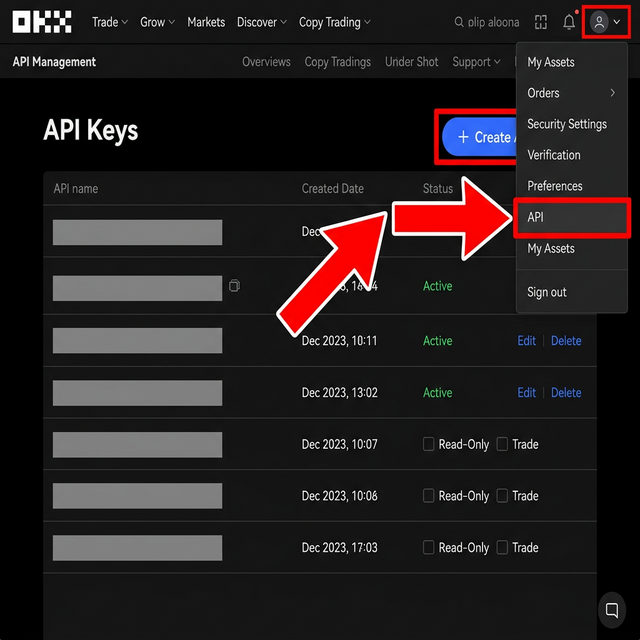
الخطوة 1 — افتح إدارة API على OKX
تسجيل الدخول إلى حساب OKX الخاص بك وانتقل إلى API (إدارة API) في إعدادات حسابك.
الخطوة 2 — أنشئ مفتاح API جديد
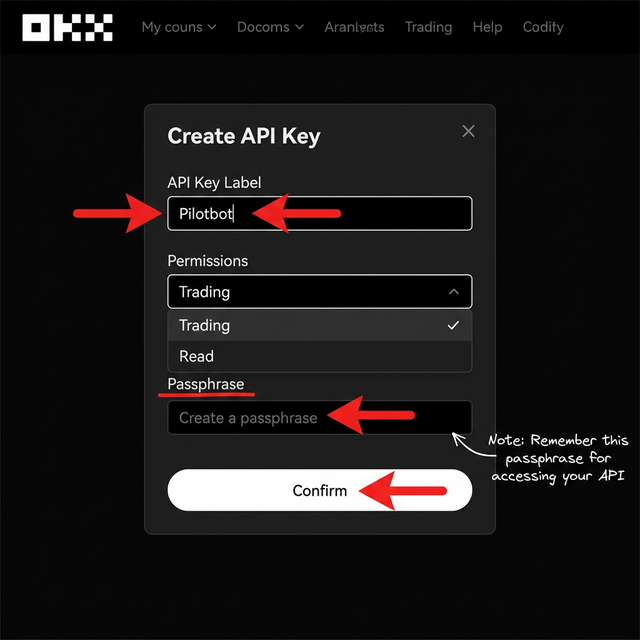
انقر إنشاء (Create). املأ:
- Label (التسمية) — اسم ستتعرف عليه، على سبيل المثال Pilotbot.
- Permissions (الأذونات) — الإجراءات التي يمكن للمفتاح تنفيذها (انظر الخطوة 3).
- Passphrase (عبارة المرور) — اضبط عبارة مرور للمفتاح. يتطلب OKX عبارة المرور هذه في كل طلب API — احفظها، ستحتاجها في Pilotbot مع مفتاح API والمفتاح السري.
الخطوة 3 — اضبط الأذونات والقائمة البيضاء لـ IP
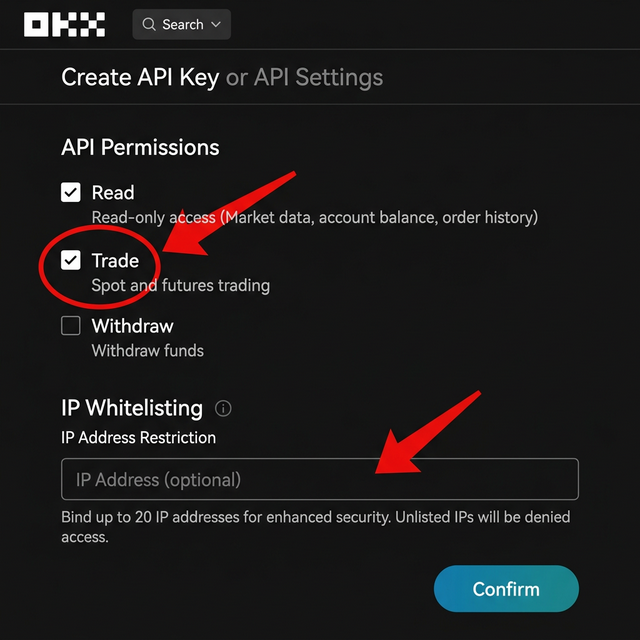
- Read (قراءة) — فعّل (يحتاجه البوت لقراءة السوق وإعلاناتك).
- Trade (تداول) — فعّل (مطلوب لتحديث أسعار الإعلانات).
- Withdraw (سحب) — اتركه معطلاً. Pilotbot لا يحتاجه أبداً.
أضف عناوين IP التي توفرها Pilotbot إلى القائمة البيضاء لـ IP، بحيث يعمل المفتاح فقط من خوادم Pilotbot.
الخطوة 4 — أكّد عبارة المرور
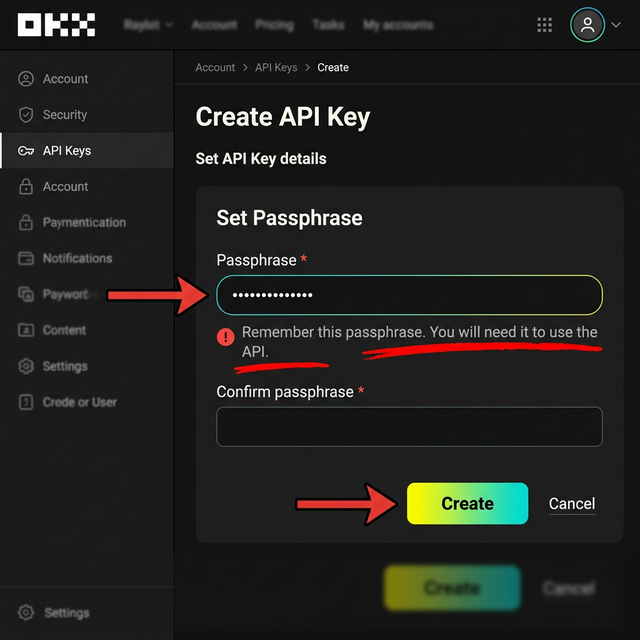
سيطلب منك OKX ضبط (أو إعادة إدخال) Passphrase للمفتاح. احفظها في مكان آمن — ستحتاجها مرة أخرى في Pilotbot، ولن يعرضها OKX مرة أخرى بعد هذه الخطوة.
الخطوة 5 — تحقق
أكّد إنشاء المفتاح عبر التحقق الأمني الخاص بـ OKX.
الخطوة 6 — انسخ مفاتيحك
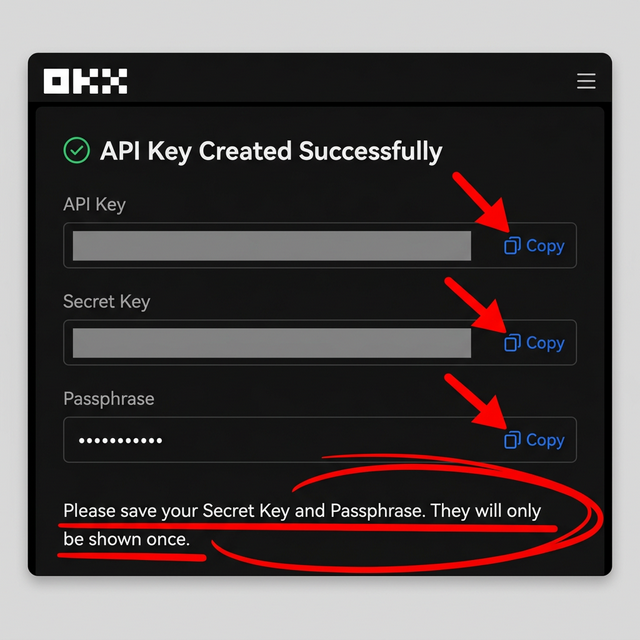
يعرض OKX مفتاح API و المفتاح السري و Passphrase الذي اخترته. احفظ الثلاثة الآن — يتم عرض المفتاح السري مرة واحدة فقط.
الخطوة 7 — الصق المفاتيح في Pilotbot
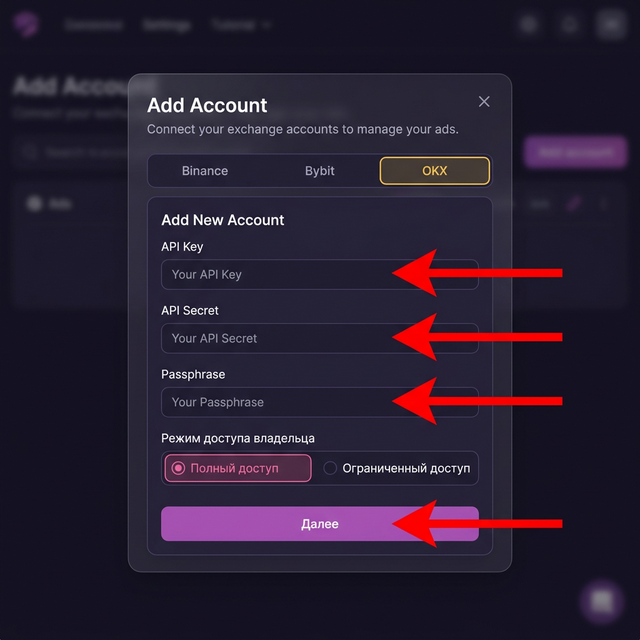
عودة في Pilotbot، افتح إضافة حساب، حدد علامة تبويب OKX، الصق مفتاح API والمفتاح السري و Passphrase، انقر تأكيد وإضافة.
حساب OKX الخاص بك الآن يظهر في الشريط الجانبي.