Как подключить OKX к Pilotbot
Пошагово: создайте API-ключ OKX с нужными правами и парольной фразой, ограничьте его по IP и вставьте в Pilotbot — без доступа к выводу средств.
Команда Pilotbot
Автор
Содержание
OKX временно недоступен в Pilotbot. P2P API биржи OKX требует отдельного одобрения статуса мерчанта, которого у Pilotbot сейчас нет, поэтому вкладка OKX скрыта в окне Добавить аккаунт. Эта статья сохранена для справки и снова станет актуальной, когда доступ мерчанта будет восстановлен — шаги подключения ниже не изменятся.
Когда OKX снова станет доступен, подключение будет работать так же, как Binance и Bybit: вы создаёте API-ключ OKX с ограниченными правами и парольной фразой (passphrase) и вставляете его в Pilotbot. Ключ позволяет боту читать рынок и управлять ценами ваших объявлений — вывести средства он не сможет никогда, потому что вы никогда не включаете право на вывод.
Шаг 1 — Откройте API Management на OKX
Войдите в свой аккаунт OKX и перейдите в раздел API (API Management) в настройках аккаунта.
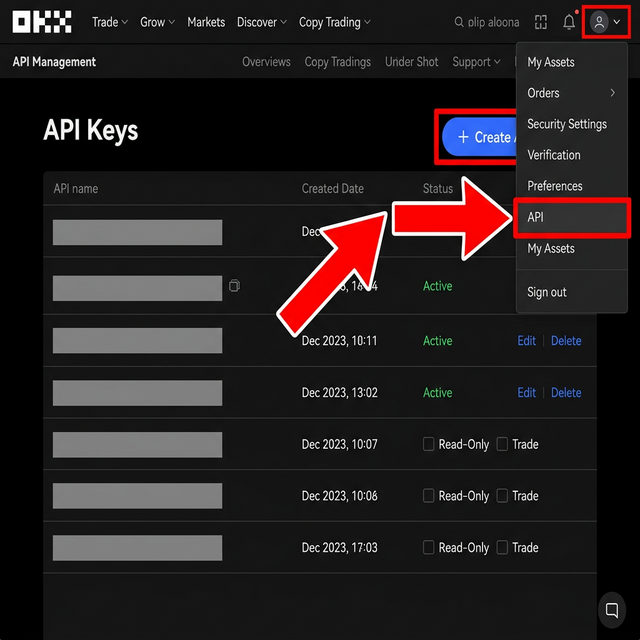
Шаг 2 — Создайте новый API-ключ
Нажмите Create (Создать). Заполните:
- Label (Метка) — понятное вам название, например Pilotbot.
- Permissions (Права) — какие действия сможет выполнять ключ (см. шаг 3).
- Passphrase (Парольная фраза) — установите парольную фразу для ключа. OKX требует эту парольную фразу при каждом API-запросе — сохраните её, она понадобится в Pilotbot вместе с API Key и Secret Key.
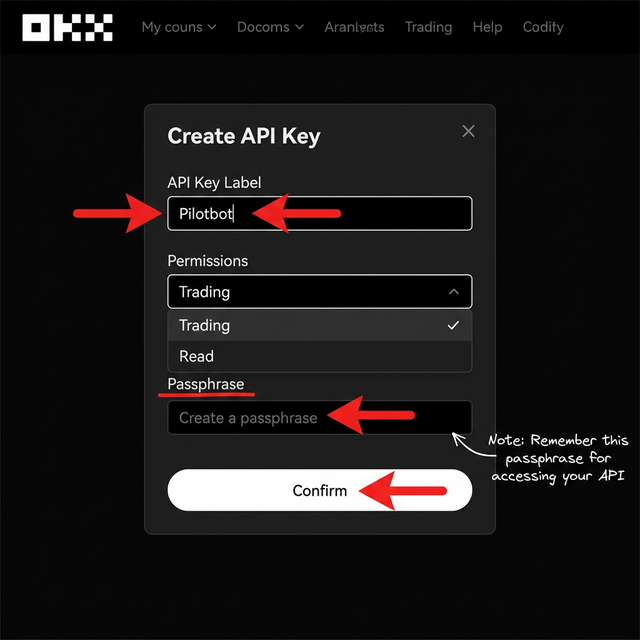
Шаг 3 — Настройте права и белый список IP
OKX разделяет права на три переключателя:
- Read (Чтение) — включите (боту это нужно, чтобы видеть рынок и ваши объявления).
- Trade (Торговля) — включите (нужно для обновления цен объявлений).
- Withdraw (Вывод средств) — оставьте выключенным. Pilotbot оно никогда не требуется, и без него бот никогда не сможет распоряжаться вашими деньгами.
Добавьте IP-адреса, которые предоставит Pilotbot, в белый список IP — так ключ будет работать только с серверов Pilotbot.
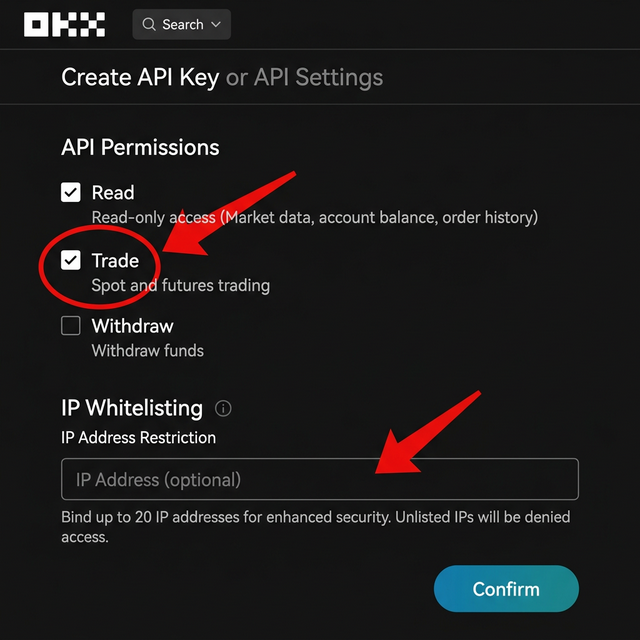
Шаг 4 — Подтвердите парольную фразу
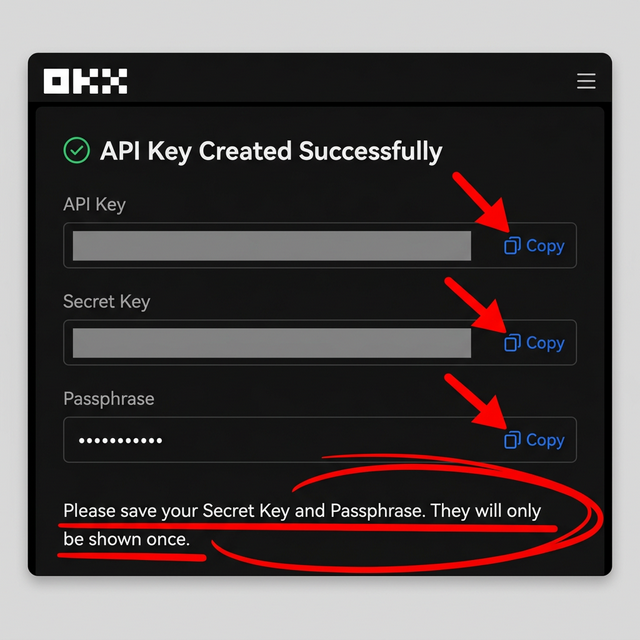
OKX попросит установить (или повторно ввести) Passphrase (парольную фразу) для ключа. Сохраните её в надёжном месте — она понадобится снова при вводе в Pilotbot, и OKX больше не покажет её после этого шага.
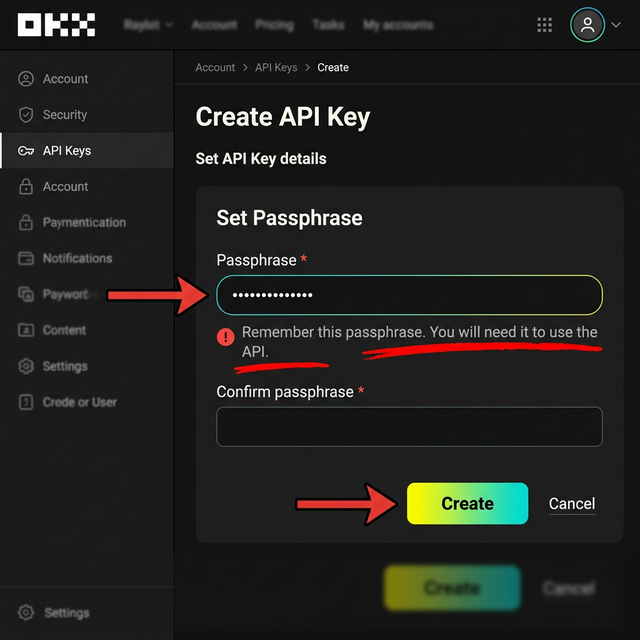
Шаг 5 — Подтвердите
Подтвердите создание ключа через проверку безопасности OKX (код по email/SMS/из приложения-аутентификатора — в зависимости от того, что включено в вашем аккаунте).
Шаг 6 — Скопируйте свои ключи
OKX покажет ваш API Key, Secret Key и выбранную Passphrase. Сохраните все три значения сразу — Secret Key показывается только один раз. Если вы его потеряете, придётся создавать новый ключ.
Шаг 7 — Вставьте ключи в Pilotbot
Вернитесь в Pilotbot, откройте Add Account (Добавить аккаунт), выберите вкладку OKX, вставьте API Key, Secret Key и Passphrase и нажмите Confirm and add (Подтвердить и добавить).
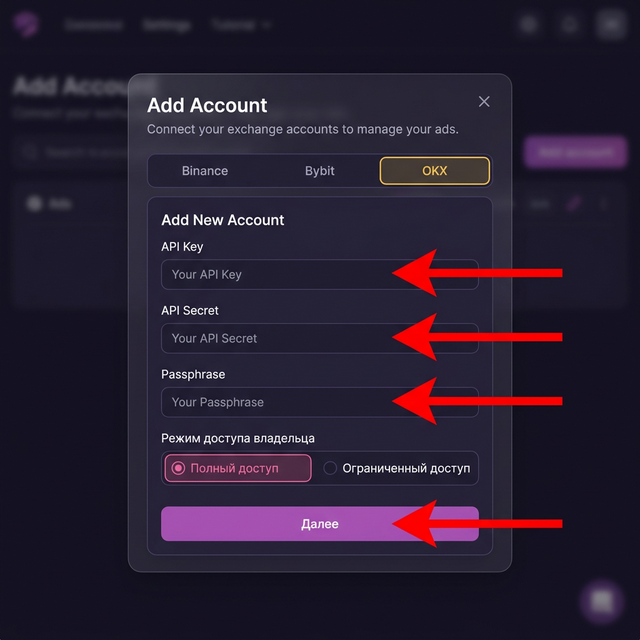
Ваш аккаунт OKX появится в боковой панели. Дальше настройте стратегию через AI-агента и включите бота для своих объявлений.