Como Conectar a OKX ao Pilotbot
Passo a passo: crie uma chave de API da OKX com as permissões e passphrase corretas, restrinja por IP e cole no Pilotbot — sem acesso a saques.
Equipe Pilotbot
Autor
Nesta página
A OKX está temporariamente indisponível no Pilotbot. A API P2P da OKX exige uma aprovação separada de merchant que o Pilotbot não possui atualmente, por isso a aba OKX está oculta na janela Add Account. Este artigo é mantido como referência e voltará a ficar ativo quando o acesso de merchant for restabelecido — as etapas de conexão abaixo não mudarão.
Quando a OKX estiver disponível novamente, conectá-la funciona como a Binance e a Bybit: você cria uma chave de API da OKX com permissões limitadas e uma passphrase, e cola no Pilotbot.
Etapa 1 — Abra o Gerenciamento de API na OKX
Faça login na sua conta OKX e vá até API (API Management) nas configurações da sua conta.
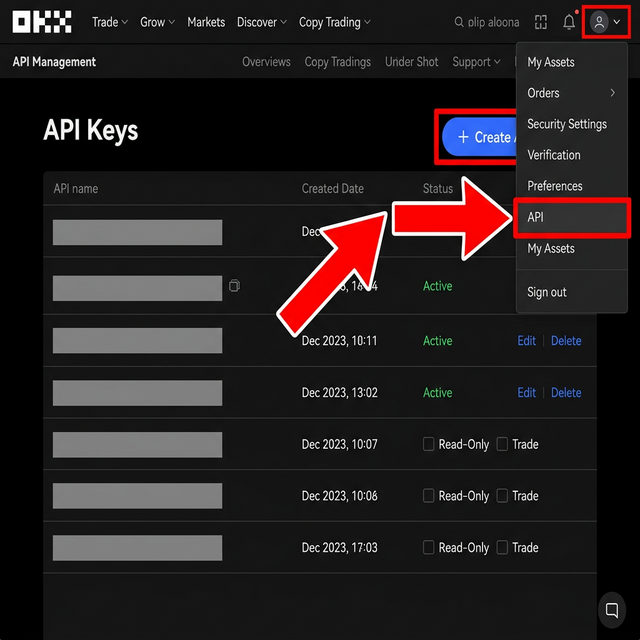
Etapa 2 — Crie uma Nova Chave de API
Clique em Create. Preencha:
- Label — um nome que você reconheça, por exemplo Pilotbot.
- Permissions — quais ações a chave pode executar (veja a Etapa 3).
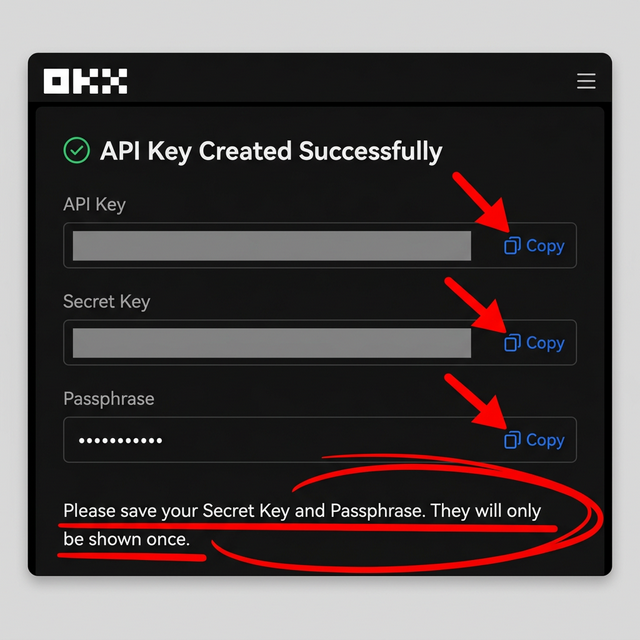
- Passphrase — defina uma passphrase para a chave. A OKX exige essa passphrase em cada requisição de API — salve-a, você vai precisar dela no Pilotbot junto com a API Key e a Secret Key.
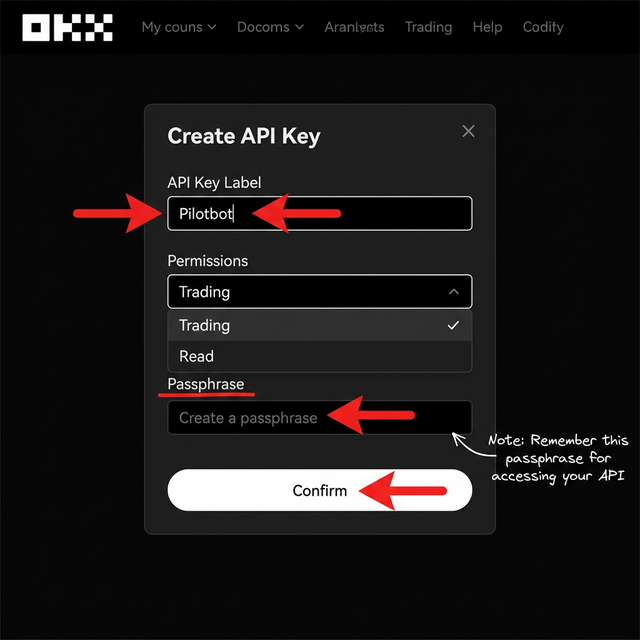
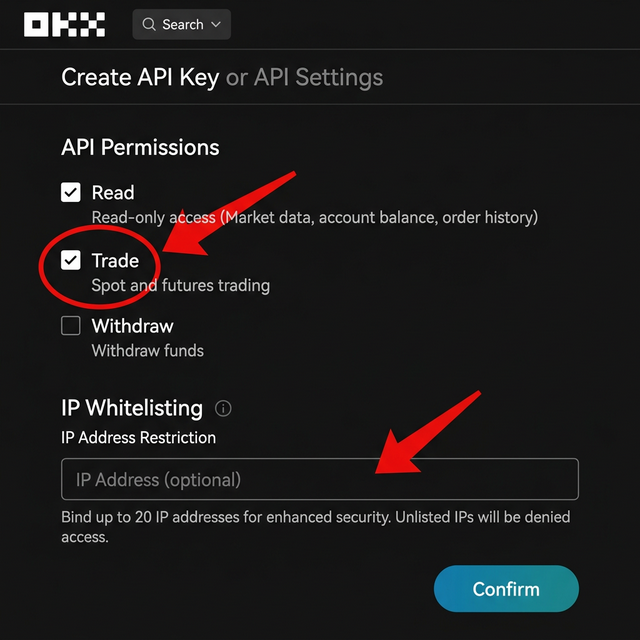
Etapa 3 — Defina as Permissões e a Lista de IPs Permitidos
- Read — habilite (o bot precisa disso para ler o mercado e seus anúncios).
- Trade — habilite (necessário para atualizar os preços dos anúncios).
- Withdraw — deixe desligado. O Pilotbot nunca precisa disso.
Adicione os endereços de IP que o Pilotbot fornece na lista de IPs permitidos, para que a chave só funcione a partir dos servidores do Pilotbot.
Etapa 4 — Confirme a Passphrase
A OKX pedirá para definir (ou reinserir) a Passphrase da chave. Salve-a em um lugar seguro — você precisará dela de novo no Pilotbot, e a OKX não a exibirá novamente após esta etapa.
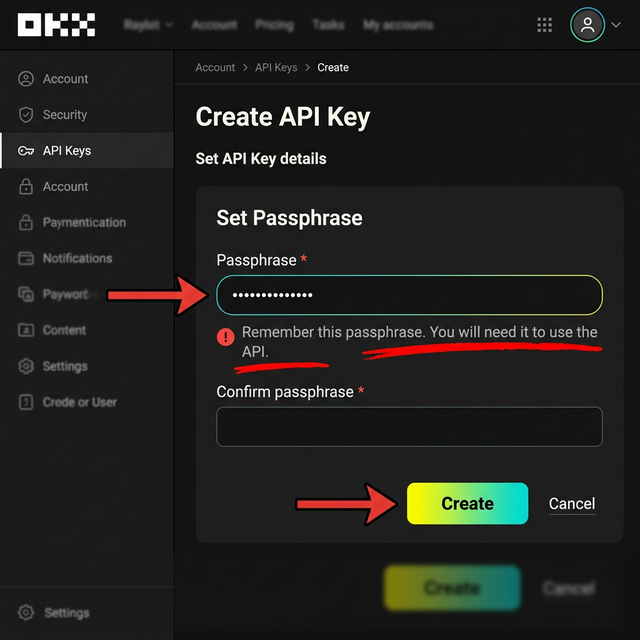
Etapa 5 — Verifique
Confirme a criação da chave usando a verificação de segurança da OKX.
Etapa 6 — Copie Suas Chaves
A OKX mostra sua API Key, Secret Key, e a Passphrase escolhida. Salve as três agora — a Secret Key é exibida apenas uma vez.
Etapa 7 — Cole as Chaves no Pilotbot
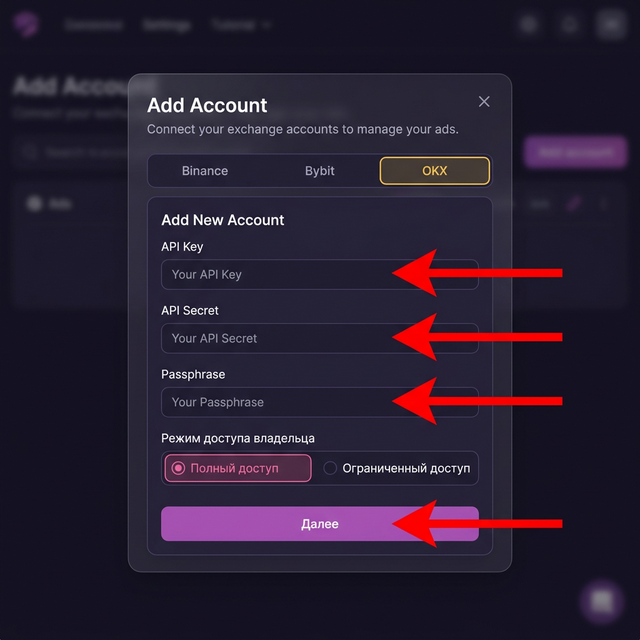
De volta ao Pilotbot, abra Add Account, selecione a aba OKX, cole sua API Key, Secret Key e Passphrase, e clique em Confirm and add.
Sua conta OKX agora aparece na barra lateral.