Cómo conectar OKX a Pilotbot
Paso a paso: crea una clave API de OKX con los permisos y passphrase correctos, restríngela por IP, y pégala en Pilotbot — sin acceso de retiro.
Equipo Pilotbot
Autor
En esta página
OKX no está disponible temporalmente en Pilotbot. La API P2P de OKX requiere una aprobación de comerciante independiente que Pilotbot no tiene actualmente, por lo que la pestaña OKX está oculta en la ventana Add Account. Este artículo se conserva como referencia y volverá a estar activo cuando se restablezca el acceso de comerciante — los pasos de conexión siguientes no cambiarán.
Cuando OKX vuelva a estar disponible, conectarlo funciona como Binance y Bybit: creas una clave API de OKX con permisos limitados y un passphrase, y la pegas en Pilotbot.
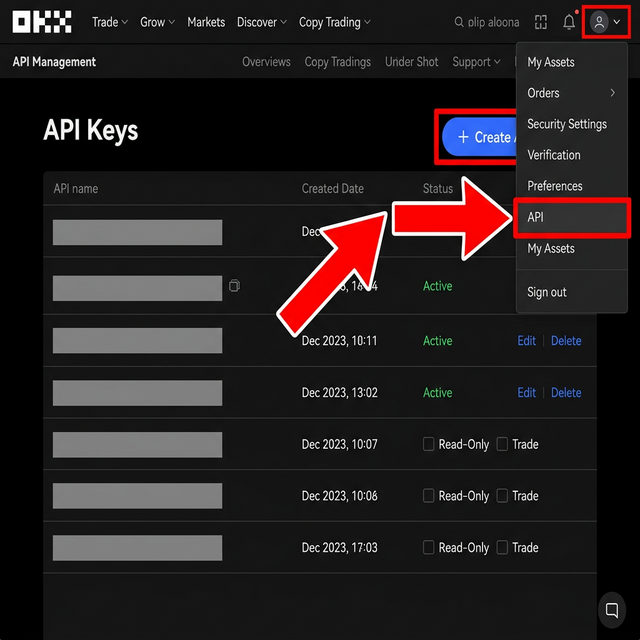
Paso 1 — Abre la gestión de API en OKX
Inicia sesión en tu cuenta de OKX y ve a API (API Management) en la configuración de tu cuenta.
Paso 2 — Crea una nueva clave API
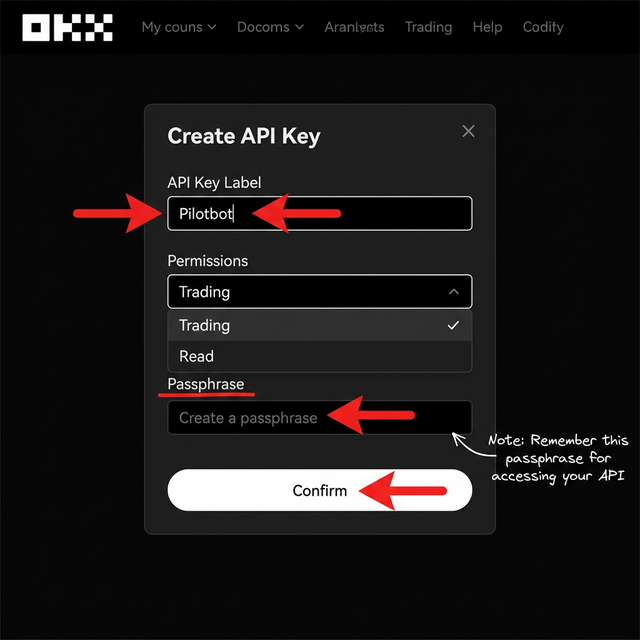
Haz clic en Create. Completa:
- Label — un nombre que reconozcas, por ejemplo Pilotbot.
- Permissions — qué acciones puede realizar la clave (ver Paso 3).
- Passphrase — establece un passphrase para la clave. OKX requiere este passphrase en cada solicitud de API — guárdalo, lo necesitarás en Pilotbot junto con la API Key y la Secret Key.
Paso 3 — Configura los permisos y la lista blanca de IP
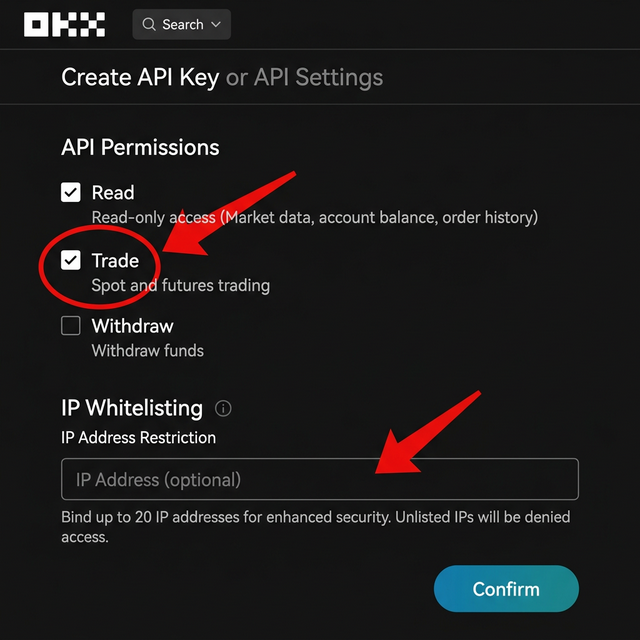
- Read — actívalo (el bot lo necesita para leer el mercado y tus anuncios).
- Trade — actívalo (necesario para actualizar precios de anuncios).
- Withdraw — déjalo desactivado. Pilotbot nunca lo necesita.
Añade las direcciones IP que Pilotbot proporciona en la lista blanca de IP, para que la clave solo funcione desde los servidores de Pilotbot.
Paso 4 — Confirma el Passphrase
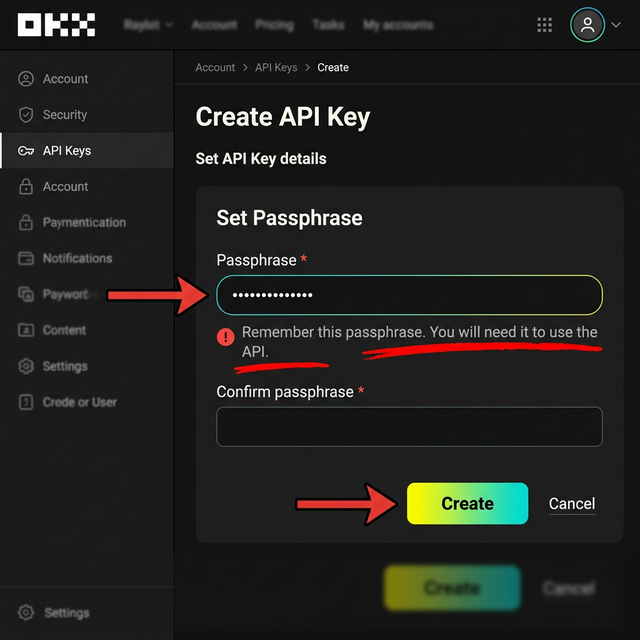
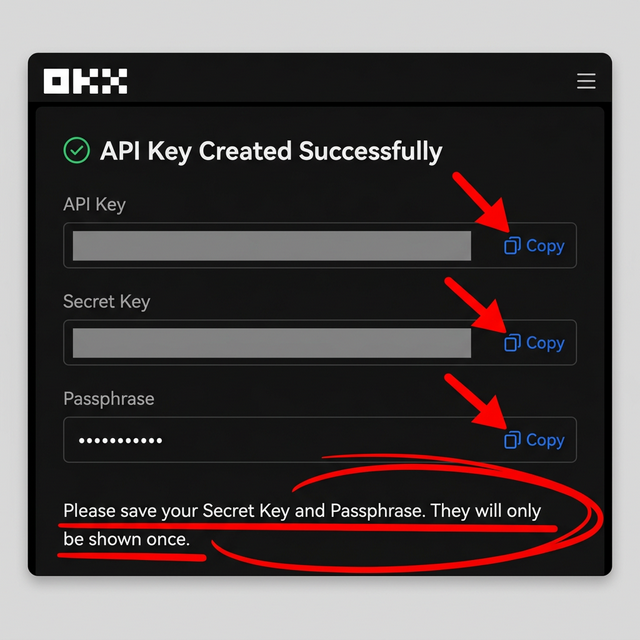
OKX te pedirá establecer (o volver a introducir) el Passphrase de la clave. Guárdalo en un lugar seguro — lo necesitarás de nuevo en Pilotbot, y OKX no lo mostrará de nuevo después de este paso.
Paso 5 — Verifica
Confirma la creación de la clave mediante la verificación de seguridad de OKX.
Paso 6 — Copia tus claves
OKX te muestra tu API Key, Secret Key, y el Passphrase elegido. Guarda los tres ahora — la Secret Key solo se muestra una vez.
Paso 7 — Pega las claves en Pilotbot
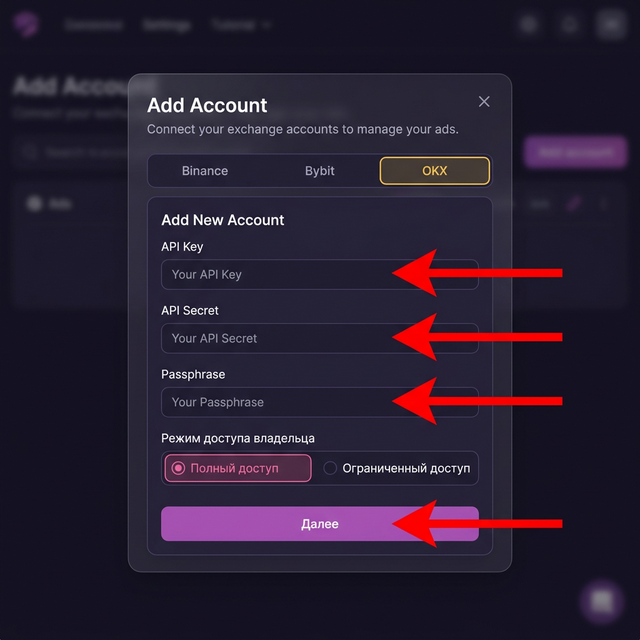
De vuelta en Pilotbot, abre Add Account, selecciona la pestaña OKX, pega tu API Key, Secret Key y Passphrase, y haz clic en Confirm and add.
Tu cuenta de OKX ahora aparece en la barra lateral.