1 分钟阅读
如何将 OKX 连接到 Pilotbot
分步指南:创建具有正确权限和密码短语(passphrase)的 OKX API 密钥,按 IP 限制它,并粘贴到 Pilotbot 中 — 没有提取访问权。
P
Pilotbot Team
作者
本页内容
OKX 目前暂时在 Pilotbot 中不可用。 OKX 的 P2P API 需要单独的商户批准,而 Pilotbot 目前没有此批准,因此添加账户窗口中的 OKX 标签页已隐藏。本文保留作为参考,商户权限恢复后将重新生效 — 以下连接步骤不会改变。
当 OKX 恢复可用时,连接方式与币安和 Bybit 相同:你创建一个具有受限权限和密码短语的 OKX API 密钥,并粘贴到 Pilotbot 中。
步骤 1 — 在 OKX 上打开 API 管理
登录你的 OKX 账户并转到账户设置中的API(API 管理)。
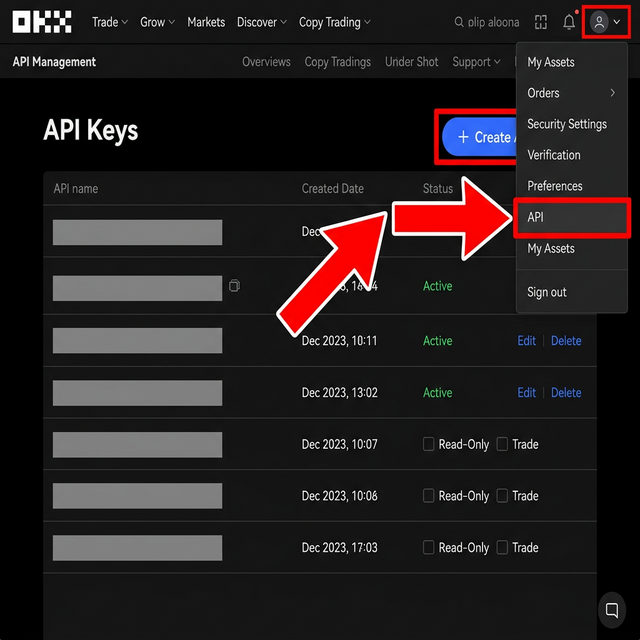
步骤 2 — 创建新 API 密钥
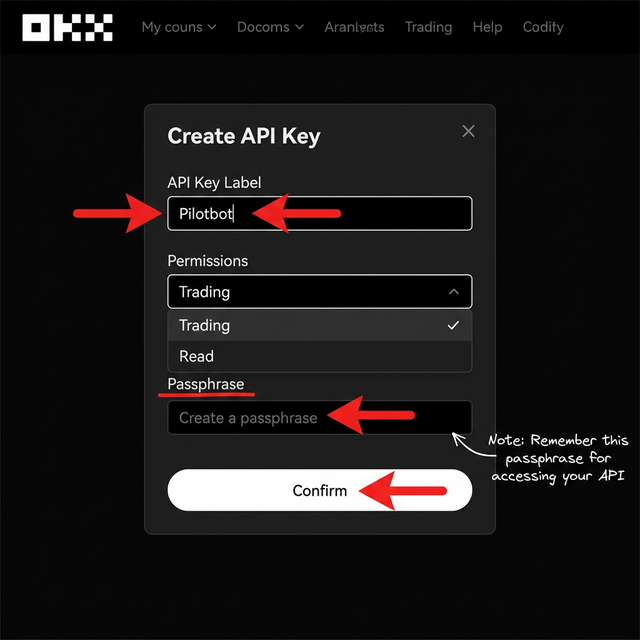
点击创建。填写:
- Label(标签) — 你会识别的名称,例如Pilotbot。
- Permissions(权限) — 密钥可以执行的操作(见步骤 3)。
- Passphrase(密码短语) — 为密钥设置密码短语。OKX 要求每次 API 请求都提供此密码短语 — 保存它,你在 Pilotbot 中会连同 API 密钥和密钥一起需要它。
步骤 3 — 设置权限和 IP 白名单
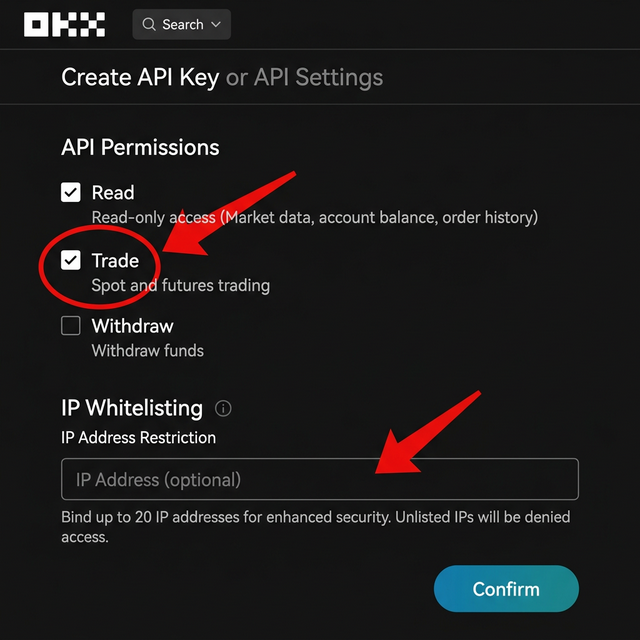
- Read(读取) — 启用(机器人需要它来读取市场和你的广告)。
- Trade(交易) — 启用(更新广告价格所需)。
- Withdraw(提取) — 保持关闭。Pilotbot 永远不需要它。
在 IP 白名单中添加 Pilotbot 提供的 IP 地址,使密钥只在 Pilotbot 的服务器上工作。
步骤 4 — 确认密码短语
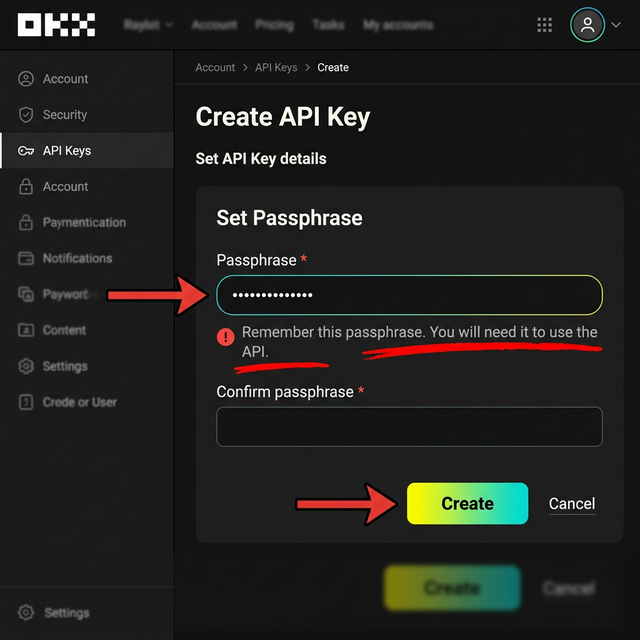
OKX 会要求你设置(或重新输入)密钥的Passphrase。将其保存在安全的地方 — 你需要在 Pilotbot 中再次输入它,此步骤之后 OKX 不会再次显示它。
步骤 5 — 验证
通过 OKX 的安全验证确认密钥创建。
步骤 6 — 复制你的密钥
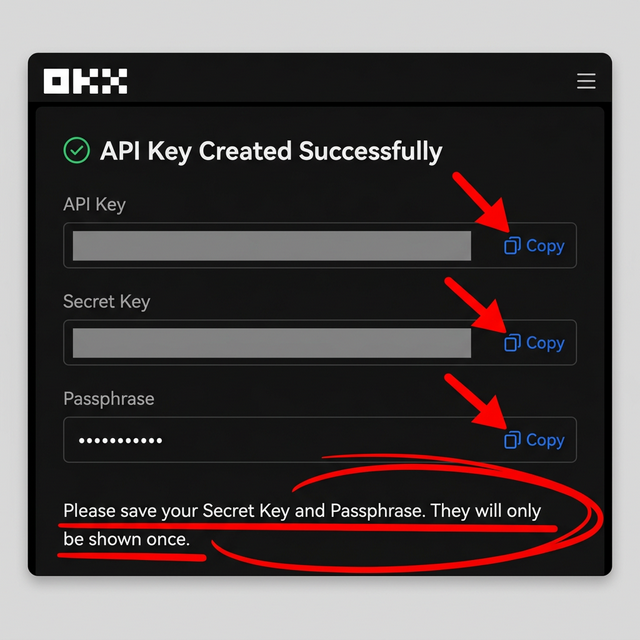
OKX 显示你的API 密钥、密钥和你选择的Passphrase。现在保存这三项 — 密钥只显示一次。
步骤 7 — 将密钥粘贴到 Pilotbot 中
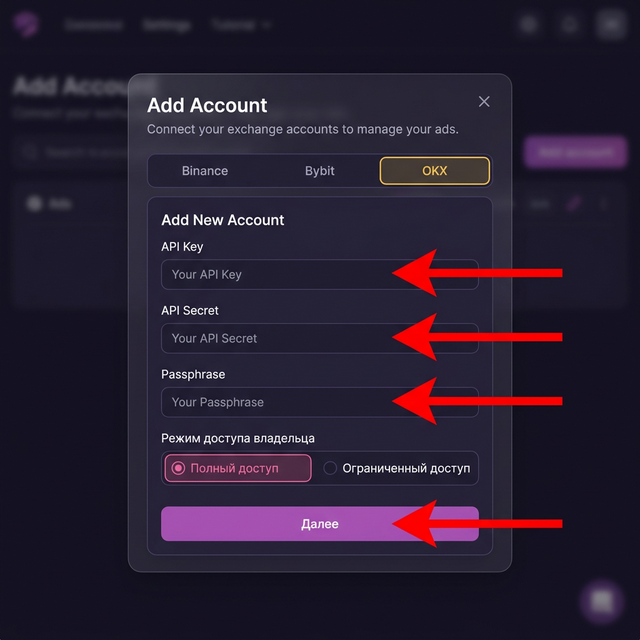
回到 Pilotbot,打开添加账户,选择OKX 标签页,粘贴你的 API 密钥、密钥和 Passphrase,并点击确认并添加。
你的 OKX 账户现在出现在侧边栏中。