Cách Kết Nối OKX Với Pilotbot
Cách tạo API key OKX an toàn với quyền hạn và passphrase phù hợp, giới hạn theo IP, và dán vào Pilotbot — không có quyền rút tiền.
Đội ngũ Pilotbot
Tác giả
Trên trang này
OKX hiện tạm thời không khả dụng trong Pilotbot. API P2P của OKX yêu cầu phê duyệt riêng dành cho merchant mà Pilotbot hiện chưa có, vì vậy tab OKX bị ẩn trong cửa sổ Add Account. Bài viết này được giữ lại để tham khảo và sẽ hoạt động trở lại khi quyền truy cập merchant được khôi phục — các bước kết nối bên dưới sẽ không thay đổi.
Khi OKX khả dụng trở lại, việc kết nối sẽ hoạt động giống như Binance và Bybit: bạn tạo một khóa API OKX với quyền hạn bị giới hạn cùng một passphrase, và dán nó vào Pilotbot.
Bước 1 — Mở Quản Lý API Trên OKX
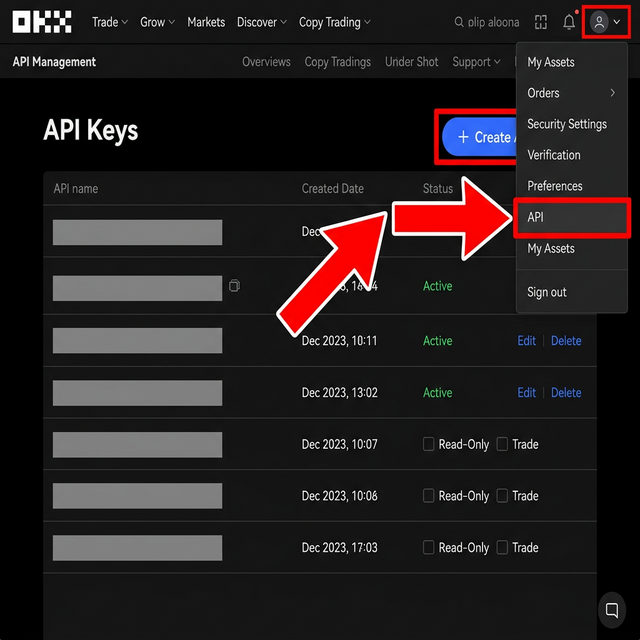
Đăng nhập vào tài khoản OKX và vào mục API (API Management) trong cài đặt tài khoản.
Bước 2 — Tạo Khóa API Mới
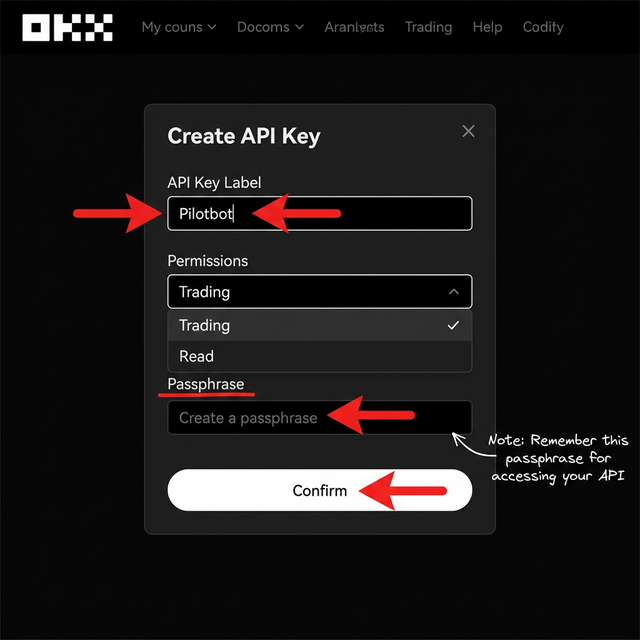
Nhấn Create. Điền vào:
- Label — tên dễ nhận biết, ví dụ Pilotbot.
- Permissions — các quyền hạn (xem Bước 3).
- Passphrase — đặt passphrase cho khóa. OKX yêu cầu passphrase này cho mỗi yêu cầu API — lưu lại, bạn sẽ cần nó trong Pilotbot cùng với API Key và Secret Key.
Bước 3 — Thiết Lập Quyền Hạn Và Danh Sách IP
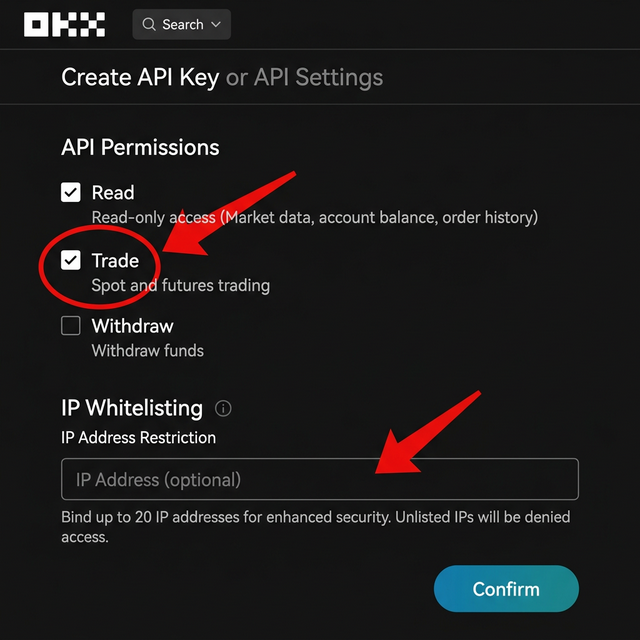
- Read — bật (bot cần để đọc thị trường và quảng cáo của bạn).
- Trade — bật (cần để cập nhật giá quảng cáo).
- Withdraw — để tắt. Pilotbot không bao giờ cần quyền này.
Thêm các địa chỉ IP mà Pilotbot cung cấp vào danh sách IP để khóa chỉ hoạt động từ máy chủ Pilotbot.
Bước 4 — Xác Nhận Passphrase
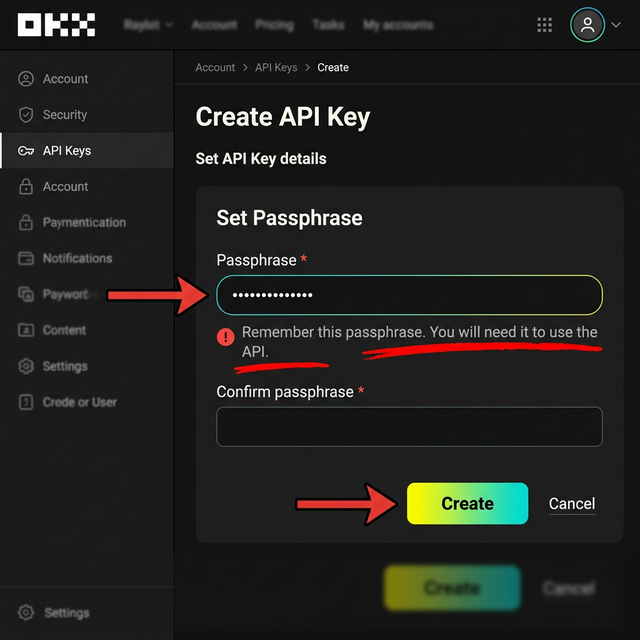
OKX yêu cầu đặt (hoặc nhập lại) Passphrase cho khóa. Lưu lại ở nơi an toàn — bạn sẽ cần nhập lại trong Pilotbot, OKX sẽ không hiển thị lại sau bước này.
Bước 5 — Xác Minh
Xác nhận việc tạo khóa qua bước xác minh bảo mật của OKX.
Bước 6 — Sao Chép Khóa Của Bạn
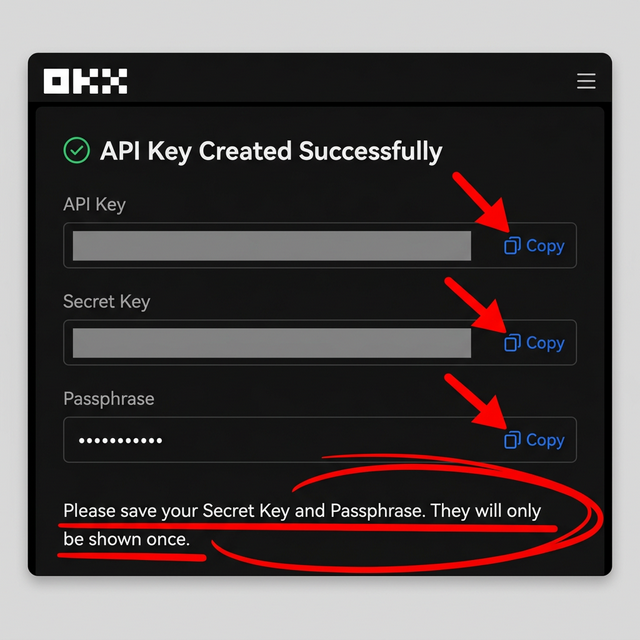
OKX hiển thị API Key, Secret Key, và Passphrase bạn đã chọn. Lưu lại cả ba ngay bây giờ — Secret Key chỉ hiển thị một lần.
Bước 7 — Dán Các Khóa Vào Pilotbot
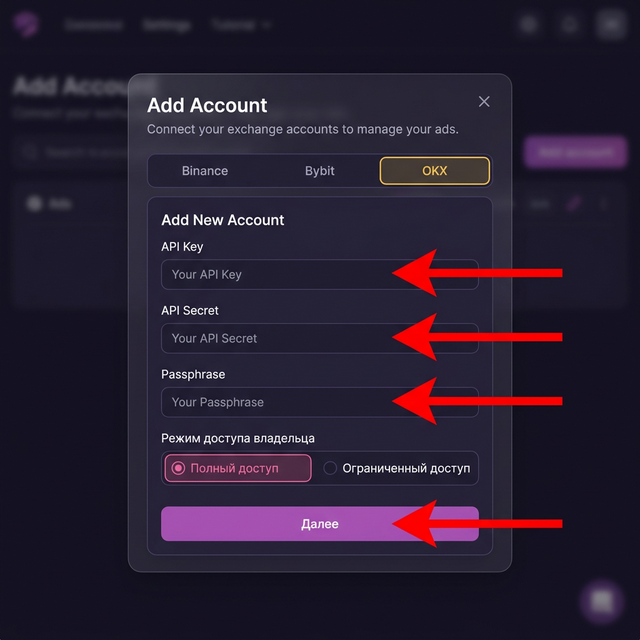
Quay lại Pilotbot, mở Add Account, chọn tab OKX, dán API Key, Secret Key và Passphrase, rồi nhấn Confirm and add.
Tài khoản OKX của bạn giờ sẽ xuất hiện ở thanh bên.